lunes, 20 de abril de 2015
jueves, 16 de abril de 2015
¿Sabias que puedes usar tu Android como mouse y teclado inalámbricos?
Vamos a explicar como utilizar tu móvil Android como teclado y mouse inalámbrico sin necesidad de aplicaciones complicadas, solo necesitas tener una red wifi, en la que tanto el pc como el móvil estén conectados.
Lo primero que vamos a hacer, es configurar nuestro pc con una IP interna fija para que el móvil sea capaz siempre de detectarlo. ( De momento la configuración es para Win7).
Entramos en Inicio / Panel de control
Seleccionamos Redes e internet, como puedes ver el la foto
Después Seleccionamos Centro de redes y recursos compartidos, también igual que en la foto
Ahora pulsamos en cambiar configuración del adaptador
Y aquí os aparecerán vuestras conexiones, es posible que vuestro pc esté conectado a la red por cable o por wifi. Nos da igual, se puede configurar de todas formas lo único que necesitas es que el móvil si esté conectado a la misma red ( por wifi ) que el pc.
Entonces pulsamos encima del icono de tu red con el boton derecho y propiedades.
Entramos en el menú de propiedades de nuestra red. Tenemos que buscar la opción "Protocolo de internet versión 4 ( ICP/IPv4) y pulsamos propiedades.
A continuación nos aparecerá el menú de propiedades de nuestro protocolo de internet, por norma general todos tenemos marcada la opción de obtener la IP de forma automática, en este caso tenemos que cambiarla a "USAR LA SIGUIENTE DIRECCIÓN IP". En la foto siguiente podeis ver la configuración de mi PC, la segunda y la tercera opción siempre tienen que ser la misma que veis:
Mascara de subred: 255.255.255.0
Puerta de enlace predeterminada : 192.168.1.1 <--- esta es la dirección del router, suelen ser siempre así por defecto, a no ser que tu conexión sea fibra óptica o Vodafone en Casa ( la antigua) que entonces sería 192.168.2.1.
La IP de tu ordenador tiene que ser igual que la del router al que estés conectado a excepción del último dígito. Yo tengo 192.168.1.50 por que tengo muchos dispositivos conectados y prefiero alejarlo para que no hayan conflictos, pero puedes poner desde el 2 hasta el 254, eso es elección tuya.
Cuando ya tengas el número de IP cambiado, apúntalo para que no se te olvide y acepta todas las ventanas hasta que vuelvas al escritorio.
Entonces tienes que descargarte el archivo que te dejo en el siguiente enlace. http://we.tl/FN4mTfAWmF
Es un archivo pequeño de unos 2 Mb que incluyen el instalador para Win7 y el apk para el Android.(si el vínculo no estuviera operativo puedes enviarme un mail y te lo reenvío)
Una vez la descarga ya está hecha, puedes descomprimir la carpeta en el escritorio e instalar el archivo. Para el apk, yo me lo envié por email para abrirlo en el móvil y así se instala solo, es lo más cómodo.
Una vez tengas el programa instalado, te pedirá que conectes tu dispositivo Android. Si ya has instalado el apk en el móvil, este te pedirá que insertes la IP del pc.
En mi caso 192.168.1.50
Una vez hagas esto, ya podrás comprobar que la pantalla de tu smartphone es un ratón inalámbrico para tu ordenador. Y si vas a las opciones del programa en el móvil te deja incluso abrir el teclado, la opción aparece como Windows commands / Type Keyboard y ya puedes escribir en tu ordenador con el teclado de tu smartphone.
miércoles, 8 de abril de 2015
¿Cómo instalar el servidor de MySQL?
En estos sencillos pasos puedes descargarte e instalar el servidor de MySQL, listo para añadir tus bases de datos.
1) Descargamos la versión Community Server de mySQL de la página
http://dev.mysql.com/downloads/mysql/
En concreto escogemos las versiones .zip.
2) Se descomprimen los archivos de mySQL en un directorio, el que deseemos (p.ej: c:\mySQL).
3) Buscamos el archivo my.ini, y establecemos correctamente las variables:
basedir = <ruta donde se instalan los archivos del servidor>
datadir = <ruta donde se ubicaran las bases de datos>
4) Se instala el servicio mySQL con el comando:
mysqld --install MySQL
5) Se inicia el servicio mySQL con el comando:
Net start MySQL
6) Seguidamente accedemos al cliente mysql.exe con el comando:
Mysql –u root
7) A continuación hay que añadirle una contraseña al usuario root. Para ello seguimos los siguientes pasos:
Use mysql
Update user
set password = PASSWORD(‘contraseña que elijas’)
where user=’root’;
Flush privileges;
ASPECTOS IMPORTANTES A TENER EN CUENTA:
¿Cómo se hace una conversión a una Unidad de Almacenamiento?
Vamos a explicarte de forma breve y sencilla cómo se hace la conversión,más abajo te proponemos unos ejercicios¿Te atreverías después de leer esto?
La
unidad básica de información es el bit (b). Cada bit puede ser un 0 ó un 1.
Como el bit es una unidad muy pequeña, se utiliza el byte (B). Como sigue
siendo pequeña, se utilizan otras unidades mayores. La relación entre las
unidades se muestra en la siguiente tabla:
Para
simplificar los ejercicios, se pueden utilizar las siguientes imágenes:
Para
bajar un escalón hay que multiplicar por 1000, excepto en el primer escalón que
sólo hay que multiplicar por 8
Para
subir un escalón hay que dividir por 1024, excepto en el primer escalón que
sólo hay que dividir por 8
Para
bajar un escalón hay que multiplicar por 1024, excepto en el primer escalón que
sólo hay que multiplicar por 8
Ejemplo:
Convierte 1023335466 bits en gibibytes.
Para
pasar de bits (b) a gibibytes (GiB) hay que subir un escalón de 8 y tres
escalones de 1024, luego hay que dividir por 8 una vez y por 1024 tres veces:
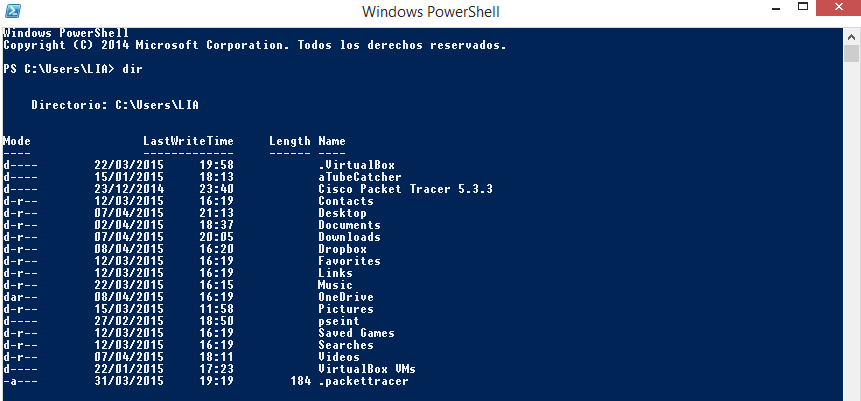
Comandos más frecuentes en PowerShell
Aquí os vamos hacer una pequeña lista de los comandos que podemos usar en PowerShell, muchos de ellos también sirve para la línea de comandos (cmd), y algunos de ellos se aplican igual tanto en Linux como en este caso que es el de Windows.
El PowerShell tiene como propósito el de automatizar tareas o realizarlas de forma más controlada.Es mucho más rica e interactiva que sus predecesores.
Interactua con programas de Microsoft como SQL Server, Exchange o IIS. La principal utilidad de Powershell es permitir automatizar tareas administrativas al usuario.
El lenguaje de la consola incluye declaración de variables, variables especiales predefinidas, operadores matemáticos, incluyendo igualdades y desigualdades numéricas, manejo de vectores, comparación entre estos, operadores de asignación, vectores asociativos (hashtables), valores booleanos, ciclos....
- NewItem---> Nuevo Elemento.
- Path--->Ruta.
- Force--->Forzar,
- Confirm--->Confirmar.
- Del/Erase/rmdir --->Borra directorios vacíos.
- Copy [origen] [destino]
- Filter ""--->Filtrar.
- Move [/y| /-Y] -->mover solicitando confirmación o confirmando si o si.
- Rename--->Renombrar.
- Help-->Ayuda.
- Get-help+nombrecomando--->Ayuda del comando especificado.
- Value--->Defecto.
- Road-Count ""--->Mostrar número de líneas de un fichero.
- Exclude
- Include.
- /V-->Verbose.
- WhatIf--->Descripción de lo que se está haciendo.
- cd-->Cambiar de directorio.
- dir--->Ver directorios.
- mkdir--->Crear directorios.
- get-history O F7 --->Ver el historial.
- get-alias --->Ver los alias.
- clear --->Limpiar pantalla.
- MMC---> Abrir consola raiz.
- cd \ Posicionarnos en el directorio raiz del disco (c:).
martes, 7 de abril de 2015
¿Sabes las diferentes tipos de licencias de Microsoft? ¿Cual tienes tu?
Por un lado tenemos las físicas (OEM) y por otro las Corporativas (OLP). A su vez estás se dividen en otros subgrupos.
Las llamadas OEM-->son más accesibles que las corporativas, pero a diferencia de éstas, mueren con el equipo. Se caracterizan porque las mismas tienen un sticker con hologramas que esta pegado al CPU.
Se utilizan para legalizar los equipos hogareños y en el caso de las empresas, para acceder al primer windows (ya que las OLP solo se adquieren bajo up grades). Esto no quiere decir que una empresa pueda tener todo OEM, pero el derroche de dinero, sería importante si posee una red.
En pocas palabras, este tipo de licenciamiento, solo sirve para hacer algún mix en una gran red, donde las OLP jugarán un papel importante, y estas ayuden a bajar un poco los costos.
Las OLP-->se dividen en tres grandes grupos, OLP NL (empresas), OLP NL GOV (Entidades Gubernamentales) y OLP NL AE (Sector educación). Las mismas con precios diferenciales (30% de descuento para gobierno y 70% para educación sobre las OLP NL aporximadamente). Por otra parte, las mismas se pueden adquirir con Software Assurance, pagando adicionalmente, casi un 60% más. Su ventaja es que permite tener la última versión disponible durante los dos próximos años, de adquirida la licencia.
También están las licencias denominadas OLP NL C, que corresponden a licencias por volumen, pero éstas como el licenciamiento Open Value (ambas bajo la modalidad OLP) merecen ser comentadas en forma independiente ya que su diversidad y formas de licenciamiento son infinitas y más
Las llamadas OEM-->son más accesibles que las corporativas, pero a diferencia de éstas, mueren con el equipo. Se caracterizan porque las mismas tienen un sticker con hologramas que esta pegado al CPU.
Se utilizan para legalizar los equipos hogareños y en el caso de las empresas, para acceder al primer windows (ya que las OLP solo se adquieren bajo up grades). Esto no quiere decir que una empresa pueda tener todo OEM, pero el derroche de dinero, sería importante si posee una red.
En pocas palabras, este tipo de licenciamiento, solo sirve para hacer algún mix en una gran red, donde las OLP jugarán un papel importante, y estas ayuden a bajar un poco los costos.
Las OLP-->se dividen en tres grandes grupos, OLP NL (empresas), OLP NL GOV (Entidades Gubernamentales) y OLP NL AE (Sector educación). Las mismas con precios diferenciales (30% de descuento para gobierno y 70% para educación sobre las OLP NL aporximadamente). Por otra parte, las mismas se pueden adquirir con Software Assurance, pagando adicionalmente, casi un 60% más. Su ventaja es que permite tener la última versión disponible durante los dos próximos años, de adquirida la licencia.También están las licencias denominadas OLP NL C, que corresponden a licencias por volumen, pero éstas como el licenciamiento Open Value (ambas bajo la modalidad OLP) merecen ser comentadas en forma independiente ya que su diversidad y formas de licenciamiento son infinitas y más
Suscribirse a:
Entradas (Atom)